 SpeechBee
教學
在 Mac 上用聽的代替讀
盯了一整天螢幕,眼睛實在不想再讀一份 12 頁的報告。其實不必讀。選取文字、按一個鍵,就能聽,任何 App 都行。這裡教你免費設定,以及怎麼讓長時間聆聽更舒服。
由開發 SpeechBee 的 SpeechBee 團隊撰寫。於 2026 年 10 月 25 日對照 Apple 的 Mac 使用手冊確認

什麼時候用聽的有幫助
聽不是逃避閱讀的捷徑,而是接觸文字的另一種方式。以下情況特別有用:
- 眼睛累的時候。 一天快結束時,往椅背一靠,把視線移開螢幕,讓文字自己傳到耳朵。
- 文件很長的時候。 報告、合約、一長串電子郵件和文章,聽一遍比試著讀三遍輕鬆。
- 讀比聽更吃力的時候。 很多人用耳朵吸收內容更好,或是一邊聽、一邊用眼睛跟著反白的字。
- 想同時做別的事的時候。 伸展一下、整理桌面,或拿紙本跟著看。
免費的方法:朗讀所選範圍
每台 Mac 都能把選取的文字念出來:
- 開啟系統設定,按一下輔助使用,再按一下閱讀與朗讀,開啟朗讀所選範圍。
- 按一下旁邊的資訊按鈕。把反白顯示內容設為詞或句子,方便你跟著看;開啟顯示控制器,可以暫停和調速。
- 在任何 App 中選取文字,按 Option-Esc。再按一次即可停止。
完整步驟請看如何讓 Mac 朗讀文字。
長時間聆聽,選自然的聲音
Apple 的聲音很清楚,但在我們聽來比現代神經網路聲音平板。念一段沒問題,聽一整份報告就累了。
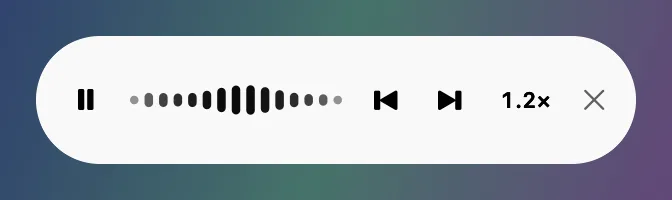
我們開發的 SpeechBee 能在任何 Mac App 中,用在你的 Mac 上執行的自然聲音朗讀所選文字。選取文字、按下朗讀鍵,就會出現一個小播放器,可以暫停、跳過一句或調整速度。長篇文章也能一次念完。文字從不離開你的 Mac,下載過的聲音可以離線使用。SpeechBee 也能聽寫,所以那串電子郵件也可以直接用說的回覆。
怡君你好,修改後的提案我明天早上寄給你。

大多數人讀得比說得快,但用聽的會記得更清楚。SpeechBee 會把你選取的句子唸出來,你可以繼續在同一個視窗裡工作。
讓眼睛休息一下。免費 7 天。
在 Mac、iPhone 和 iPad 上語音輸入,也能朗讀文字。試用期結束後每月 $290、每年 $2,490,或一次買斷 $2,990。每個方案都有全部功能。
支援 Mac、iPhone 和 iPad。不需要信用卡。
聽長文件的方法
- 一次選一段,不要選整個檔案。 一個標題底下的內容剛好。
- 從一般速度開始,再慢慢加快。 過幾分鐘,大多數人都能聽得比自己想像的快。
- 把視線移開。 重點是讓眼睛休息。只有要找到目前位置時才看螢幕。
- 停下來做筆記。 把問題記下來,再繼續聽。
- 重要的地方之後再用眼睛確認。 數字、名字和表格用看的比較容易核對。
聽也能幫你檢查自己寫的東西。你會聽出漏字、重複,以及停不下來的長句。但像「的」「地」「得」這種讀音相同的字是聽不出來的,重要的內容最後還是看一眼。詳見用聽的校對。
什麼時候需要別的工具
SpeechBee 和「朗讀所選範圍」念的是你選取的文字。它們不會念選單和按鈕,也不會替你在螢幕上移動。
- 如果你看不到螢幕, 請使用每台 Mac 都內建的螢幕閱讀器 VoiceOver。它會念出螢幕上的一切,並讓你用鍵盤操作 Mac。
- 如果文字太小看不清楚, 請用輔助使用中的縮放放大部分或整個螢幕。
- 如果你想之後在任何裝置上聽 PDF 和文章, 有自己書庫的朗讀 App 會更適合。SpeechBee 是在原地念出你選取的文字。
常見問題
Mac 可以念文字給我聽嗎?
可以。在系統設定、輔助使用、閱讀與朗讀中開啟朗讀所選範圍。在任何 App 中選取文字,按 Option-Esc。
SpeechBee 是螢幕閱讀器嗎?
不是。它念的是你選取的文字。要念出整個螢幕、不看螢幕也能操作 Mac,請使用 VoiceOver。
可以念 PDF 嗎?
只要 PDF 裡的文字可以選取就可以:在預覽程式或瀏覽器中選取文字,按下朗讀鍵。沒有實際文字的掃描頁面,需要先做文字辨識。
我的文字會被傳到別的地方嗎?
用 SpeechBee 不會。聲音在你的 Mac 上執行,選取的文字從不上傳、保存或記錄。
可以朗讀哪些語言?
SpeechBee 的聲音可以朗讀英文和許多其他語言。每個聲音下載一次後,就能離線使用。
延伸閱讀
資料來源
皆於 2026 年 10 月 25 日確認。