 SpeechBee
需要搭載 Apple 晶片(M1 或更新)的 Mac 與 macOS 14 或以上版本。

大約一分鐘裝好
打開檔案
在「下載項目」檔案夾找到 SpeechBee-0.3.13.dmg,按兩下打開。
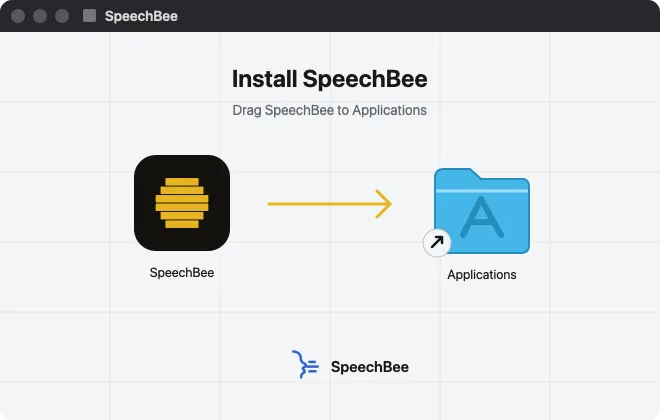
把 SpeechBee 拖到「應用程式」
在打開的視窗中把 SpeechBee 拖到「應用程式」檔案夾。之後可以退出安裝程式。
打開 SpeechBee
從「應用程式」打開它。它常駐在選單列,簡短的設定會帶你完成其餘步驟。語音模型只下載一次,之後聽寫可以離線使用。
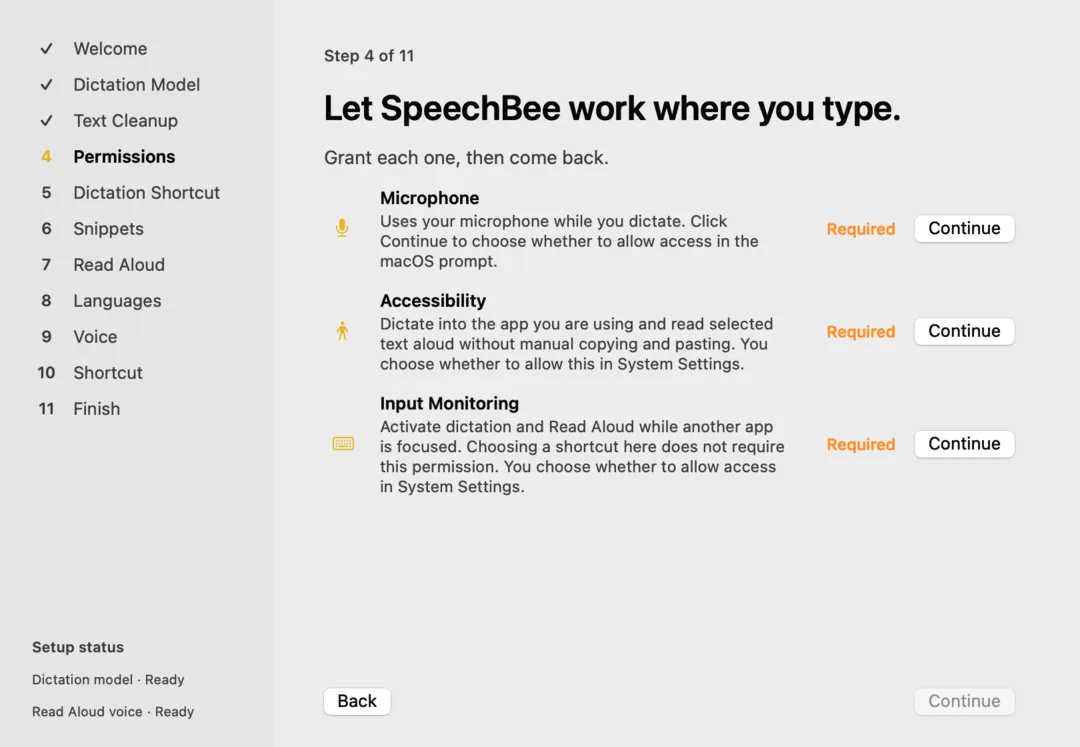
允許三項權限
麥克風,用來聽你說話;輔助使用,用來在游標處輸入;輸入監控,讓快速鍵在所有 App 中都能使用。設定會告訴你在哪裡開啟。
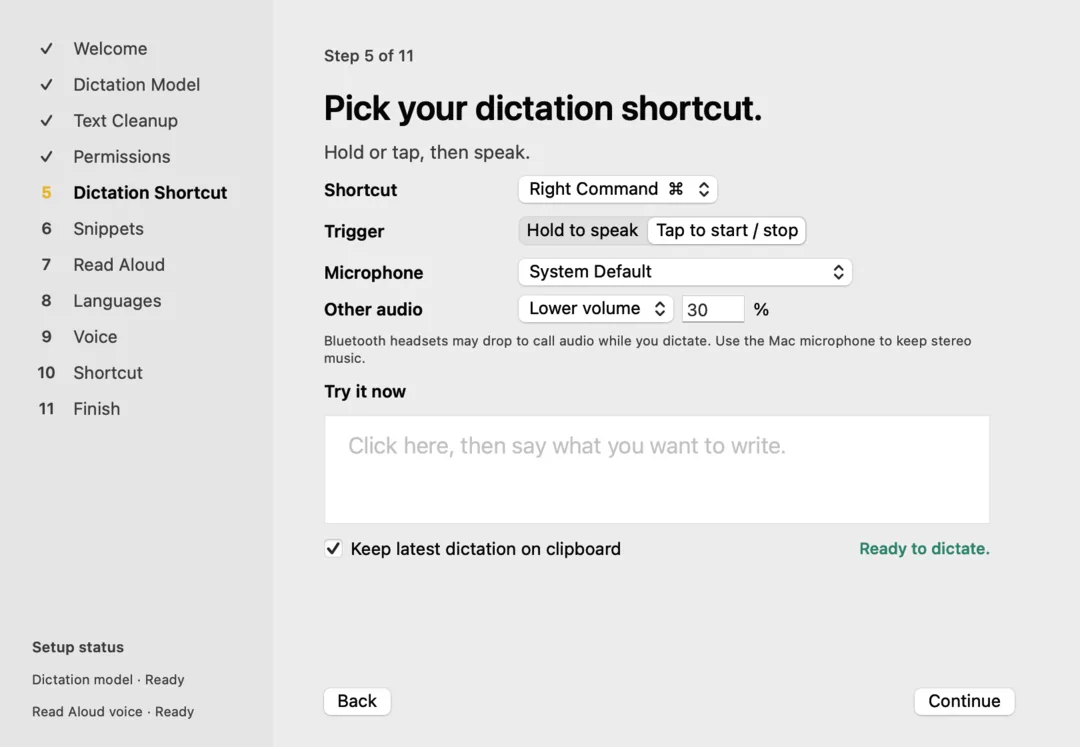
按住按鍵說話
在設定中選擇一個快速鍵,例如右側 Command。在任何 App 中按住它說話,放開後文字會出現在游標處。


免費一週是什麼意思
- 7 天內可使用全部功能,不需信用卡。
- 完成設定時開始計算,結束前 SpeechBee 會提醒你。
- 之後可選每月 US$9、每年 US$79 或一次買斷 US$99。一個方案涵蓋你的 Mac、iPhone 和 iPad。
- 只要你不選擇方案,就不會收費。
設定指南
- Mac 語音輸入在 Mac 的系統設定開啟「聽寫」,用麥克風鍵或快速鍵開始,用語音加標點,聽寫沒反應時怎麼排除。另外介紹一個更適合每天語音轉文字的方法。
- Mac 聽寫快速鍵Mac 預設的聽寫快速鍵(麥克風鍵、按兩下 Fn 或地球鍵),如何設定 Option + Z 這類自訂快速鍵,如何更改語言和麥克風,以及按住說話的單鍵方案。
- Mac 聽寫無法使用Mac 的聽寫打不開、講幾秒就停,或一直打錯字?依序檢查設定、快速鍵、麥克風、語音控制、語言和網路,大部分問題都能解決。
- Mac 離線聽寫如何在沒有網路的情況下在 Mac 上聽寫,並讓你的聲音留在自己的電腦上:檢查 Apple 聽寫是否在裝置上處理、語音控制,以及在 Mac 上執行語音模型的本機 App。
- Mac 文字轉語音用「朗讀所選範圍」和 Option + Esc 讓 Mac 朗讀選取的文字,更換聲音和速度,朗讀時反白字詞,或用 SpeechBee 自然的本機聲音朗讀。