 SpeechBee
Apple 실리콘(M1 이상) Mac과 macOS 14 이상이 필요합니다.

약 1분이면 설치 완료
파일 열기
다운로드 폴더에서 SpeechBee-0.3.13.dmg을 찾아 더블 클릭하세요.
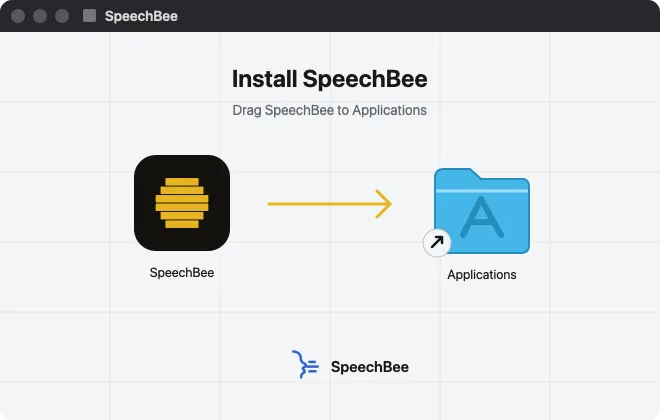
SpeechBee를 응용 프로그램으로 드래그
열린 창에서 SpeechBee를 응용 프로그램 폴더에 놓으세요. 그런 다음 설치 프로그램을 추출해도 됩니다.
SpeechBee 열기
응용 프로그램에서 여세요. 메뉴 막대에 자리 잡고, 짧은 설정이 나머지를 안내합니다. 음성 모델은 한 번만 내려받으며 이후 받아쓰기는 오프라인으로 작동합니다.
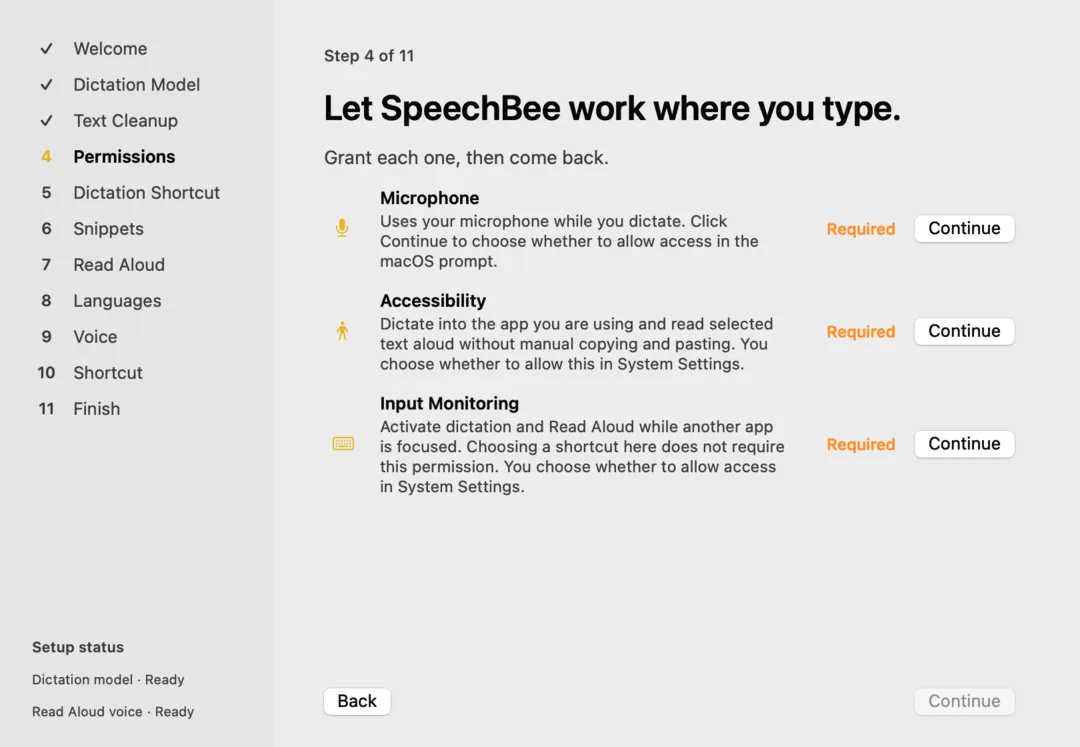
권한 세 가지 허용
목소리를 듣기 위한 마이크, 커서 위치에 입력하기 위한 손쉬운 사용, 모든 앱에서 단축키가 작동하도록 하는 입력 모니터링입니다. 설정에서 각각 켜는 위치를 알려 드립니다.
키를 누른 채 말하기
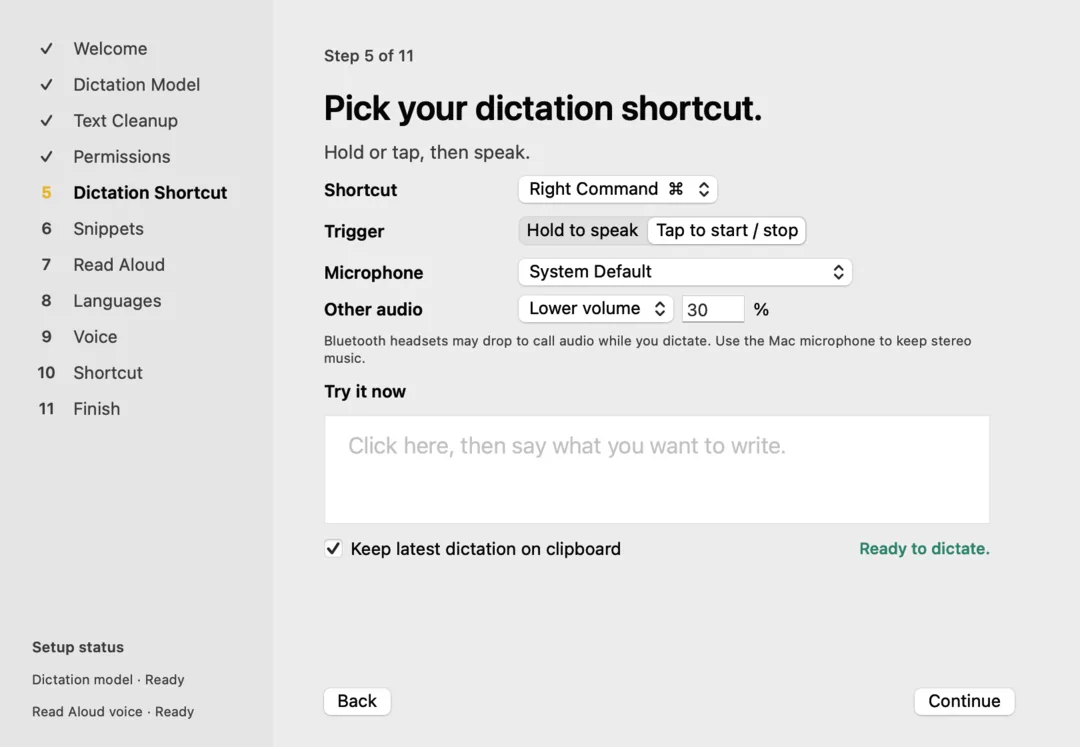
설정에서 단축키(예: 오른쪽 Command)를 고르세요. 아무 앱에서나 누른 채 말하고 손을 떼면 커서에 글자가 들어갑니다.


무료 1주일 안내
- 7일 동안 모든 기능을 쓸 수 있습니다. 카드는 필요 없습니다.
- 설정을 마치면 시작되며, 끝나기 전에 SpeechBee가 알려 드립니다.
- 그 후 월 US$9, 연 US$79 또는 한 번에 US$99 중에서 고르세요. 플랜 하나로 Mac, iPhone, iPad를 모두 씁니다.
- 플랜을 고르지 않으면 아무것도 청구되지 않습니다.
설정 가이드
- Mac 받아쓰기시스템 설정에서 Mac 받아쓰기를 켜고, 마이크 키나 단축키로 시작하고, 말로 문장 부호를 넣고, 멈출 때 해결하는 방법을 정리했습니다. 매일 음성 입력을 쓰는 분을 위한 더 빠른 방법도 소개합니다.
- Mac 받아쓰기 단축키Mac 받아쓰기의 기본 단축키(마이크 키, Fn 또는 지구본 키 두 번 누르기), Option-Z 같은 나만의 단축키 설정, 언어와 마이크 바꾸기, 누르고 있는 동안만 말하는 한 키 방식까지 정리했습니다.
- Mac 받아쓰기가 안 될 때Mac 받아쓰기가 시작되지 않거나, 몇 초 만에 멈추거나, 엉뚱한 단어를 입력하나요? 설정, 단축키, 마이크, 음성 제어, 언어, 인터넷 순서로 확인하는 방법을 정리했습니다.
- Mac에서 오프라인 받아쓰기인터넷 연결 없이 Mac에서 받아쓰고 목소리를 내 컴퓨터 안에 두는 방법. Apple 받아쓰기가 기기에서 처리되는지 확인하는 법, 음성 제어, Mac에서 음성 모델을 실행하는 로컬 앱.
- Mac 텍스트 음성 변환Mac의 선택 항목 말하기와 Option-Esc로 선택한 글을 소리 내어 읽게 하고, 목소리와 속도를 바꾸고, 읽는 단어를 강조하는 방법. SpeechBee로 기기 안의 자연스러운 목소리를 쓰는 방법도 소개합니다.