 SpeechBee
需要搭载 Apple 芯片(M1 或更新)的 Mac 和 macOS 14 或更高版本。

大约一分钟装好
打开文件
在“下载”文件夹里找到 SpeechBee-0.3.13.dmg,双击它。
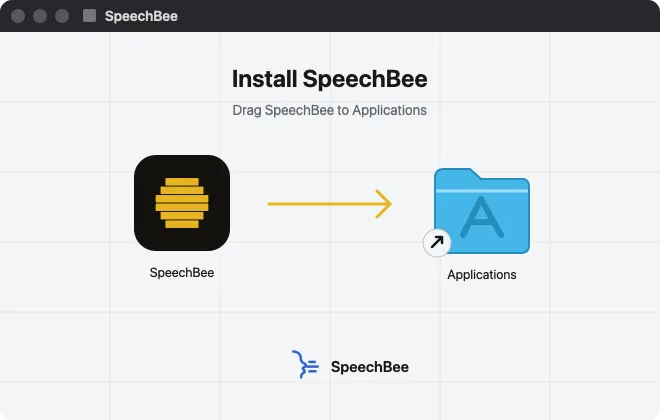
把 SpeechBee 拖到“应用程序”
在打开的窗口里把 SpeechBee 拖到“应用程序”文件夹。之后可以推出安装器。
打开 SpeechBee
从“应用程序”打开它。它常驻在菜单栏,简短的设置会带你完成其余步骤。语音模型只下载一次,之后听写可以离线使用。
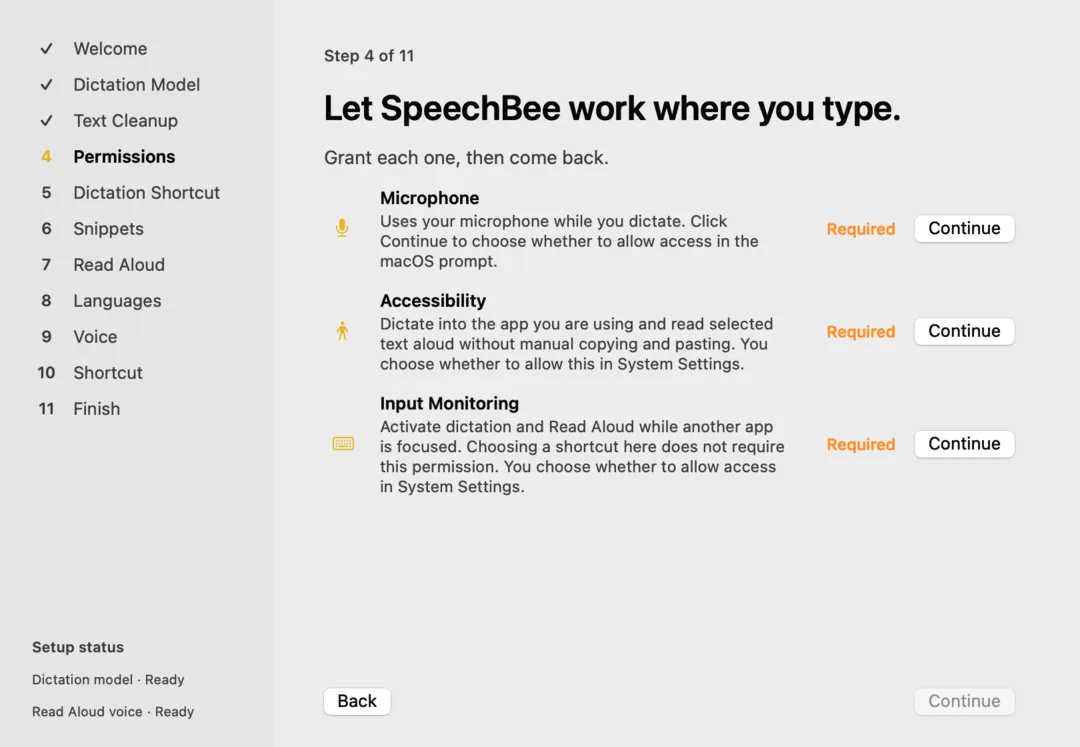
允许三项权限
麦克风,用来听你说话;辅助功能,用来在光标处输入;输入监控,让快捷键在所有 App 中都能用。设置会告诉你在哪里打开。
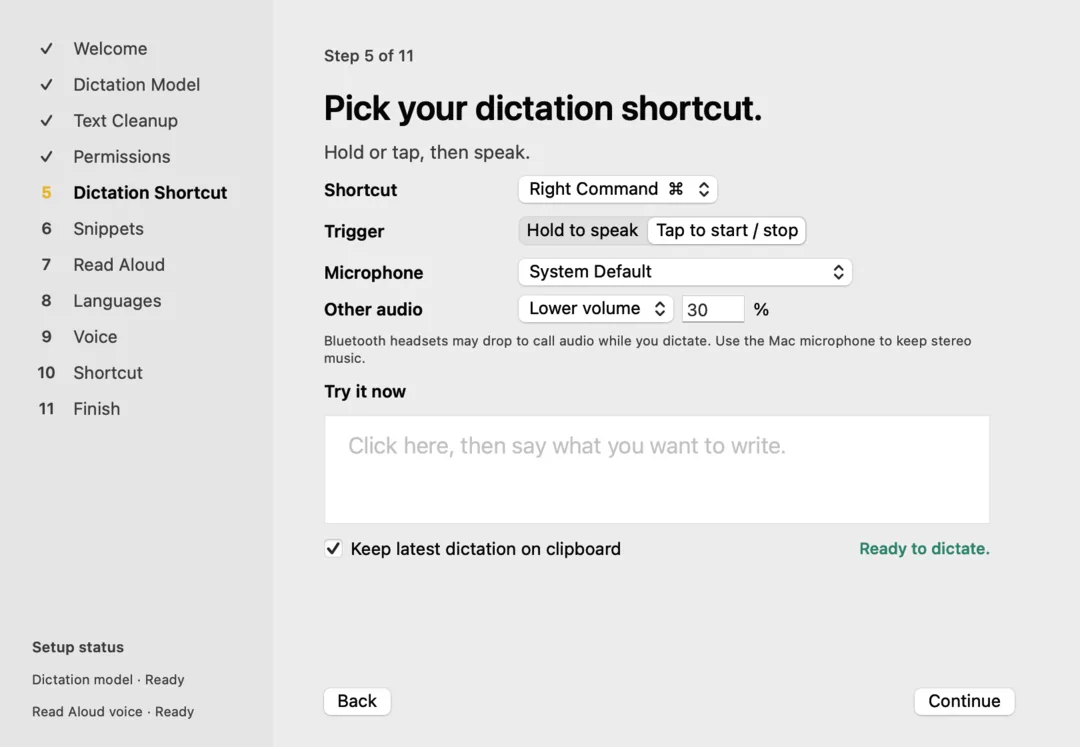
按住按键说话
在设置中选择一个快捷键,例如右侧 Command。在任何 App 中按住它说话,松开后文字出现在光标处。


免费一周是什么意思
- 7 天内可用全部功能,无需绑卡。
- 完成设置时开始计算,结束前 SpeechBee 会提醒你。
- 之后可选每月 US$9、每年 US$79 或一次性 US$99。一个方案覆盖你的 Mac、iPhone 和 iPad。
- 只要你不选择方案,就不会收费。
设置指南
- Mac 语音输入在 Mac 的系统设置里打开听写,用麦克风键或快捷键开始,用语音加标点,听写不工作时怎么排查。另附一个更适合每天语音转文字的方法。
- Mac 听写快捷键Mac 默认的听写快捷键(麦克风键、连按两下 Fn 或地球仪键),如何设置 Option-Z 之类的自定快捷键,如何更换语言和麦克风,以及按住说话的单键方案。
- Mac 听写用不了Mac 上的听写打不开、说几秒就停,或者老是写错字?按顺序检查设置、快捷键、麦克风、语音控制、语言和网络,大多数问题都能解决。
- Mac 离线听写如何在没有网络的情况下在 Mac 上听写,并让你的声音留在自己的电脑上:检查 Apple 听写是否在设备上处理、语音控制,以及在 Mac 上运行语音模型的本地应用。
- Mac 文字转语音用“朗读所选内容”和 Option-Esc 让 Mac 朗读选中的文字,更换声音和语速,朗读时高亮字词,或者用 SpeechBee 的自然本地声音朗读。