 SpeechBee
Appleシリコン(M1以降)搭載のMacとmacOS 14以降が必要です。

約1分でインストール
ファイルを開く
ダウンロードフォルダにあるSpeechBee-0.3.13.dmgをダブルクリックします。
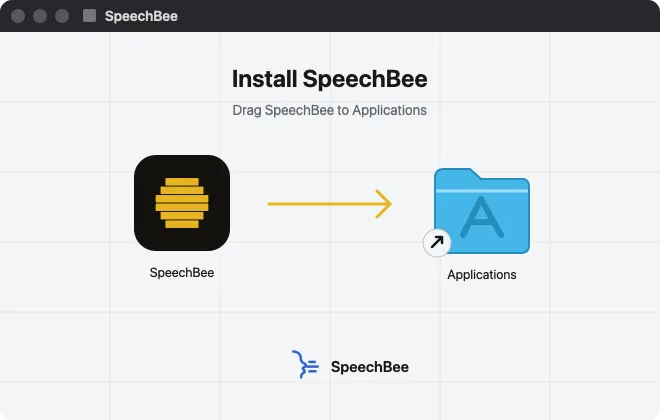
SpeechBeeをアプリケーションにドラッグ
開いたウインドウで、SpeechBeeをアプリケーションフォルダにドロップします。その後、インストーラは取り出してかまいません。
SpeechBeeを開く
アプリケーションから開きます。メニューバーに常駐し、短いセットアップが残りを案内します。音声モデルは一度だけダウンロードされ、その後はオフラインで音声入力できます。
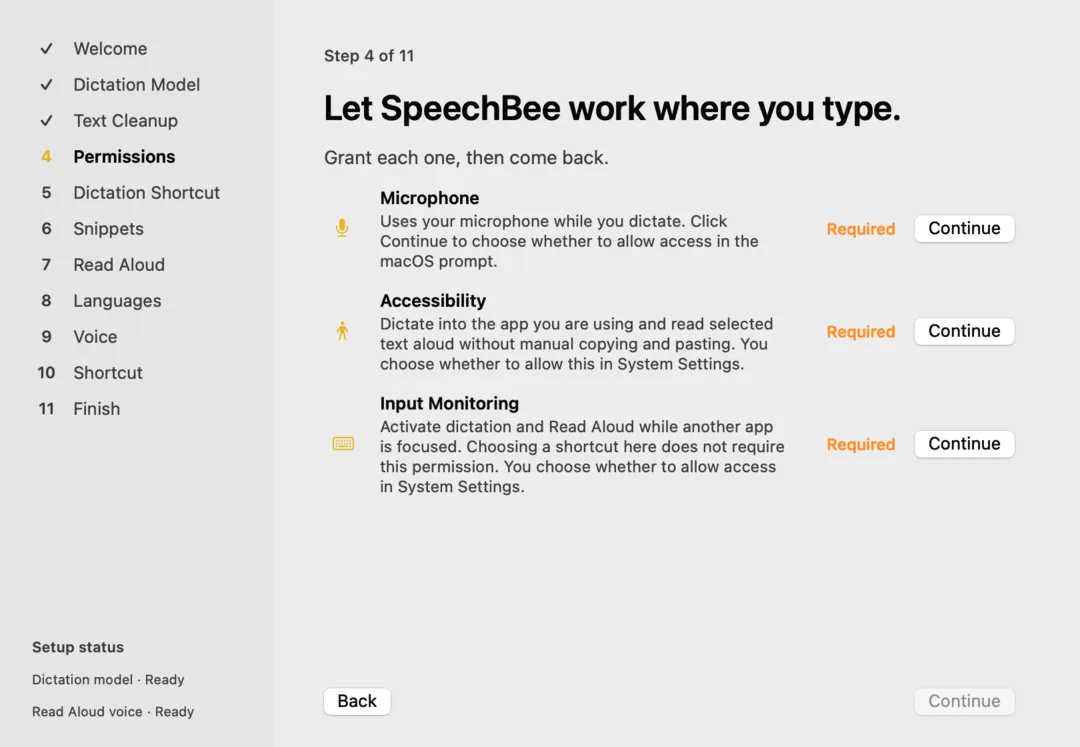
3つのアクセスを許可
声を聞くためのマイク、カーソル位置に入力するためのアクセシビリティ、どのアプリでもショートカットを使うための入力監視です。セットアップでそれぞれの設定場所を案内します。
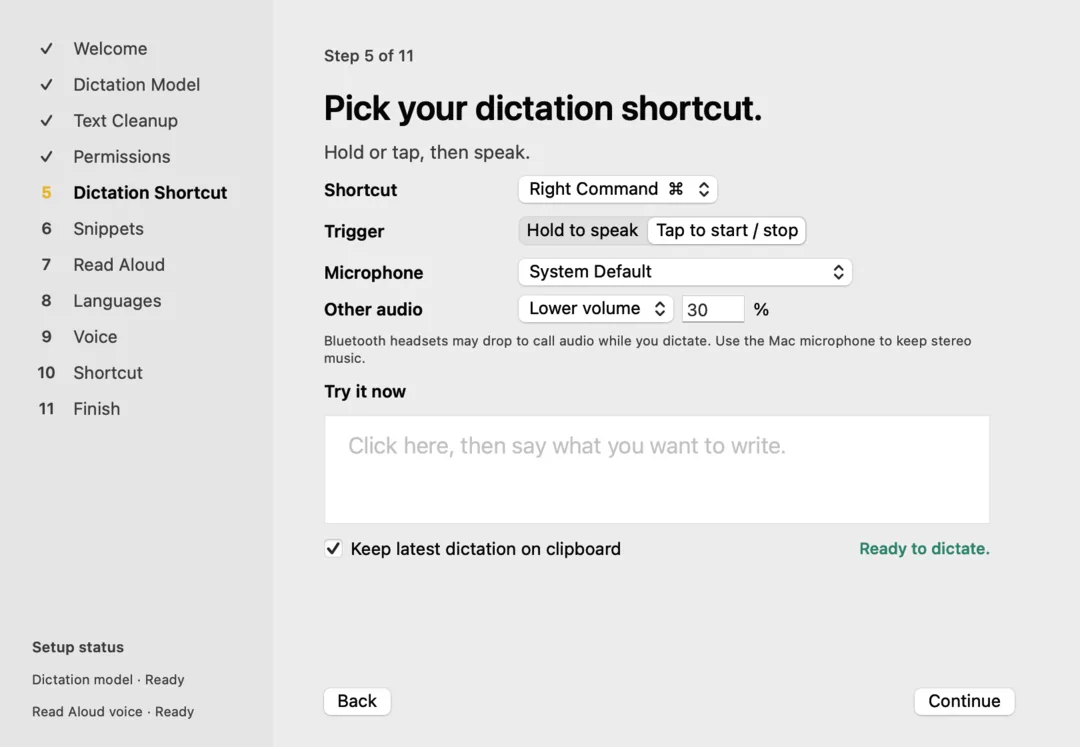
キーを押しながら話す
セットアップでショートカット(例:右Command)を選びます。どのアプリでも押しながら話し、離すとカーソル位置に文字が入ります。


無料の1週間について
- 7日間すべての機能が使えます。カードは不要です。
- セットアップを終えた時点から始まり、終わる前にSpeechBeeがお知らせします。
- その後は月額$9、年額$79、買い切り$99から選べます。1つのプランでMac、iPhone、iPadに対応します。
- プランを選ばない限り、料金はかかりません。
セットアップガイド
- Macで音声入力Macの音声入力をシステム設定でオンにし、マイクキーやショートカットで開始する方法、句読点の入れ方、止まるときの対処法をまとめました。毎日使う人向けのもっと速い方法も紹介します。
- Macの音声入力ショートカットMacの音声入力の標準ショートカット(マイクキー、Fnキーまたは地球儀キーを2回押す)、Option+Zなど自分で決めたショートカットの設定方法、言語とマイクの変更、キーを押している間だけ話せる方法を紹介します。
- Macの音声入力ができないMacの音声入力が始まらない、数秒で止まる、違う言葉になる。設定、ショートカット、マイク、音声コントロール、言語、インターネット接続の順に確認する対処法をまとめました。
- Macでオフライン音声入力インターネットに接続せずにMacで音声入力し、声を自分のパソコンの中にとどめる方法。Appleの音声入力がデバイス上で処理されるかの確認方法、音声コントロール、Mac上で音声モデルを動かすローカルアプリ。
- Macでテキスト読み上げMacの「選択項目を読み上げる」とOption + Escで選んだ文章を音声で読み上げる方法、声と速度の変え方、読んでいる単語のハイライト、SpeechBeeでデバイス上の自然な声を使う方法を紹介します。