 SpeechBee
ガイド
Macで読む代わりに聞く
一日中画面を見たあとに、12ページの報告書を読む気にはなれません。読まなくても大丈夫です。テキストを選んでキーを押せば、どのアプリでも聞けます。無料で設定する方法と、長く聞いても疲れないコツを紹介します。
SpeechBeeチームが執筆。2026年10月25日にAppleのMacユーザガイドと照合

聞くことが役に立つとき
聞くことは、読むことを省く近道ではありません。テキストに触れる別の方法です。こんなときに役立ちます。
- 目が疲れているとき。 一日の終わりには、背もたれに寄りかかって画面から目を離し、テキストが耳に届くのに任せましょう。
- 文書が長いとき。 報告書、契約書、長いメールのやり取り、記事は、3回読もうとするより1回聞くほうが楽です。
- 読むほうが聞くより負担が大きいとき。 耳で聞いたほうが、あるいはハイライトされた言葉を目で追いながら聞いたほうが、内容が入りやすい人はたくさんいます。
- ほかのことをしながら聞きたいとき。 ストレッチをしたり、机を片付けたり、紙で内容を追ったりできます。
無料の方法:選択項目を読み上げる
どのMacでも、選択したテキストを読み上げられます。
- システム設定を開き、アクセシビリティ、リーダーと読み上げの順にクリックして、選択項目を読み上げるをオンにします。
- 横にある情報ボタンをクリックします。ハイライトの内容で単語か文を選ぶと読んでいる場所を目で追え、コントローラを表示で表示を選ぶと一時停止や速度の変更ができます。
- どのアプリでもテキストを選んで Option-Esc を押します。もう一度押すと止まります。
詳しい手順はMacでテキストを読み上げる方法にあります。
長く聞くなら自然な音声で
Appleの音声は聞き取りやすいものの、私たちの耳には最新のニューラル音声より平板に聞こえます。1段落なら十分ですが、報告書を聞くと疲れます。
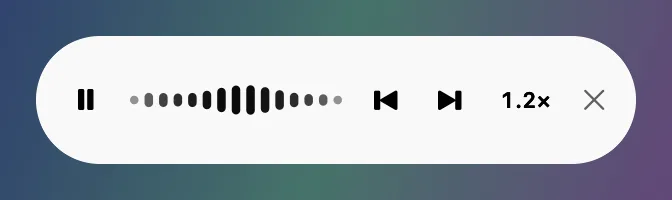
私たちが開発しているSpeechBeeは、Macのどのアプリでも、Mac上で動く自然な音声で選択したテキストを読み上げます。テキストを選んで読み上げキーを押すと小さなプレーヤーが表示され、一時停止、1文のスキップ、速度の変更ができます。長い記事も一度に最後まで読み上げます。テキストがMacの外に出ることはなく、ダウンロードした音声はオフラインで使えます。SpeechBeeは音声入力もできるので、そのメールのやり取りに声で返信することもできます。
美咲さん、修正した企画書を明日の朝お送りします。

多くの人は話すより速く読めますが、耳で聴いたほうが記憶に残ります。選んだ文をSpeechBeeが読み上げるので、同じ画面で作業を続けられます。
目を休ませましょう。7日間無料。
Mac、iPhone、iPadで音声入力と読み上げ。無料期間のあとは月額¥1,500、年額¥13,000、または買い切り¥15,000。どのプランでもすべての機能が使えます。
Mac、iPhone、iPadに対応。カード登録は不要です。
長い文書を聞くコツ
- ファイル全体ではなく、一区切りずつ選ぶ。 見出し1つ分が目安です。
- 普通の速さで始めて、少しずつ上げる。 数分もすると、思っていたより速く聞けるようになる人がほとんどです。
- 画面から目を離す。 目を休ませるのが目的です。今どこかを確かめるときだけ画面を見ましょう。
- 止めてメモを取る。 疑問点を書き留めてから、続きを聞きます。
- 大事なところはあとで目で確かめる。 数字、名前、表は目で見たほうが確かめやすいものです。
聞くことは自分の文章のチェックにも役立ちます。抜けた言葉、重複、終わらない文に気づけます。ただし「以外」と「意外」のような同音異義語は聞いても分からないので、大事なところは最後に目でも確認しましょう。詳しくは聞いて校正する方法をご覧ください。
ほかの機能が必要なとき
SpeechBeeと「選択項目を読み上げる」は、選択したテキストを読み上げる機能です。メニューやボタンは読み上げず、画面上を代わりに移動することもありません。
- 画面が見えない場合は、 すべてのMacに入っている画面読み上げ機能 VoiceOver を使いましょう。画面上のすべてを読み上げ、キーボードでMacを操作できます。
- 文字が小さすぎて読めない場合は、 アクセシビリティ の ズーム機能 で画面の一部または全体を拡大しましょう。
- PDFや記事をあとで、どのデバイスでも聞きたい場合は、 ライブラリを持つ読み上げアプリが向いています。SpeechBeeは、選択したテキストをその場で読み上げます。
よくある質問
Macにテキストを読み上げてもらえますか?
はい。システム設定、アクセシビリティ、リーダーと読み上げで、選択項目を読み上げるをオンにします。どのアプリでもテキストを選んでOption-Escを押します。
SpeechBeeは画面読み上げソフトですか?
いいえ。選択したテキストを読み上げます。画面全体を読み上げて、見ないでMacを操作するにはVoiceOverを使いましょう。
PDFも読み上げられますか?
PDFのテキストを選択できれば読み上げられます。プレビューやブラウザでテキストを選んで、読み上げキーを押します。実際のテキストがないスキャン画像は、先に文字認識が必要です。
テキストはどこかに送られますか?
SpeechBeeでは送られません。音声はMac上で動き、選択したテキストがアップロード、保存、ログ記録されることはありません。
どの言語を読み上げられますか?
SpeechBeeの音声は、英語をはじめ多くの言語を読み上げます。各音声は一度ダウンロードすれば、あとはオフラインで使えます。
続けて読む
出典
2026年10月25日時点の情報です。