 SpeechBee
Poradnik
Tłumaczenie podczas dyktowania na Macu
Najszybciej myślisz we własnym języku, ale e-mail musi wyjść po angielsku, a wątek na Slacku jest po niemiecku. Tłumaczenie ręczne to pisanie wszystkiego dwa razy. Oto jak mówić w jednym języku i dostać tekst w innym, i ile każdy sposób kosztuje Cię kroków i prywatności.
Zespół SpeechBee, który tworzy SpeechBee. Sprawdzone 24 października 2026

Na tej stronie
Darmowe sposoby
Tłumacz Google w przeglądarce. Otwórz translate.google.com, wybierz oba języki, kliknij mikrofon i mów. Skopiuj tłumaczenie i wklej je tam, gdzie go potrzebujesz. Jest darmowy i obsługuje wiele języków, ale musisz wyjść z aplikacji, w której pracujesz, a Twoje słowa trafiają do Google.
Dyktowanie, potem tłumaczenie w macOS. Podyktuj tekst w swoim języku Dyktowaniem Apple, zaznacz go, kliknij go z klawiszem Control i wybierz Przetłumacz. macOS pokaże tłumaczenie i pozwoli je skopiować albo zastąpić nim tekst. Działa w większości aplikacji, kosztem kilku dodatkowych kroków za każdym razem.
Oba sposoby wystarczą do pojedynczej wiadomości. Przy całym dniu pracy w drugim języku dodatkowe kroki się sumują.
Tłumaczenie podczas dyktowania w SpeechBee
DeutschIch schicke dir das Angebot morgen früh.
→FrançaisJe t'enverrai l'offre demain matin.
Español¿Podemos mover la reunión al jueves?
→ItalianoPossiamo spostare la riunione a giovedì?
PortuguêsObrigado pelo retorno rápido.
→EnglishThanks for the quick reply.
SpeechBee wstawia tłumaczenie między Twój głos a kursor:
- Kliknij ikonę SpeechBee na pasku menu i wybierz język w Tłumacz na. Więcej opcji znajdziesz w Ustawienia, w sekcji Tłumaczenie.
- Pobierz parę językową, gdy SpeechBee o to poprosi. Pakiet pochodzi od Apple i zarządza nim macOS.
- Kliknij w dowolnej aplikacji, przytrzymaj klawisz dyktowania i mów w swoim języku.
- Puść klawisz. Tekst pojawi się przy kursorze w wybranym języku.
Ustaw Tłumacz na z powrotem na Wył. i wracasz do zwykłego dyktowania. W obecnej wersji na Maca możesz też podczas mówienia najechać wskaźnikiem na pasek dyktowania i wybrać tryb oraz język tłumaczenia, tylko dla tego dyktowania albo jako nowe ustawienie domyślne. SpeechBee sam rozpoznaje, w jakim języku mówisz, więc możesz zmieniać języki bez zmiany ustawień.
Przetłumacz tylko jedno dyktowanie
Ustaw Skrót tłumaczenia w Ustawienia, Tłumaczenie albo wybierz na pasku menu Rozpocznij dyktowanie z tłumaczeniem. Przetłumaczone zostanie tylko to jedno dyktowanie, a zwykłe dyktowanie zostaje w Twoim języku. Wymaga SpeechBee 0.3.28 lub nowszego (1.0.4 w Mac App Store).
Cześć Aniu, jutro rano wyślę poprawioną ofertę.

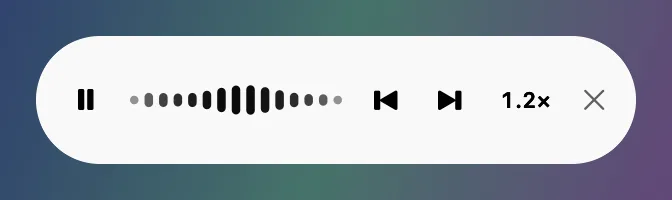
Większość ludzi czyta szybciej, niż mówi, ale więcej zapamiętuje, gdy słucha. SpeechBee czyta na głos zaznaczone zdanie, a Ty pracujesz dalej w tym samym oknie.
Co dzieje się na Twoim Macu
SpeechBee zamienia mowę na tekst na urządzeniu, usuwa wtrącenia w rodzaju „yyy”, a potem przekazuje tekst do tłumaczenia Apple na urządzeniu. Korzysta tylko z już zainstalowanych pakietów językowych, więc dyktowanie nigdy nie uruchamia pobierania i nic nie trafia do tłumacza w chmurze. Po zainstalowaniu pary działa offline.
20 języków
Arabski, chiński (uproszczony i tradycyjny), niderlandzki, angielski, francuski, niemiecki, hindi, indonezyjski, włoski, japoński, koreański, polski, portugalski, rosyjski, hiszpański, tajski, turecki, ukraiński i wietnamski. Dowolne dwa z nich działają razem, w obie strony, o ile Apple oferuje taką parę: niemiecki na francuski, hiszpański na włoski, japoński na angielski i tak dalej. Na tej liście musi być zarówno język, w którym mówisz, jak i ten, który chcesz dostać. SpeechBee dyktuje w większej liczbie języków, niż tłumaczy Apple, więc jeśli mówisz na przykład po czesku albo szwedzku, dostaniesz tekst bez tłumaczenia, w języku, w którym mówisz.
Aby dyktować po arabsku, chińsku, w hindi, po indonezyjsku, japońsku, koreańsku, tajsku, turecku albo wietnamsku, najpierw włącz w Ustawieniach opcjonalny model Whisper w SpeechBee (około 600 MB, też na urządzeniu).
Kiedy nie tłumaczy
SpeechBee zawsze coś wklei. Jeśli nie może przetłumaczyć, dostajesz tekst w języku, w którym mówisz, i krótką informację dlaczego:
- Twój Mac ma starszy macOS. Tłumaczenie wymaga macOS 26.
- Para językowa nie jest jeszcze pobrana. Wybierz Pobierz w menu Tłumacz na albo pobierz ją w Ustawienia.
- Już mówisz w języku docelowym. Nie ma czego tłumaczyć, więc tekst zostaje bez zmian.
- Apple nie tłumaczy Twojego języka. Dostajesz tekst bez tłumaczenia.
- Dyktowanie jest bardzo długie. Powyżej około 8000 znaków tekst wkleja się bez tłumaczenia. Podziel długie fragmenty na kilka dyktowań.
Tłumaczenie razem z trybami pisania
Jeśli używasz też trybu pisania, na przykład E-mail albo Formalny, SpeechBee najpierw nadaje tekstowi kształt, a tłumaczy go na końcu. Powiedz coś na szybko po polsku i dostań porządną treść e-maila po angielsku. Tryby pisania wymagają Apple Intelligence na macOS 26 albo Twojej własnej usługi AI; zobacz dyktowanie z AI na Macu.
Jak uzyskać lepsze tłumaczenia
- Mów pełnymi zdaniami. Tłumaczenie pracuje na znaczeniu, a półzdania wychodzą jako półzdania.
- Dodaj nazwy do słownika. SpeechBee poprawia je przed tłumaczeniem, więc nazwisko klienta nie zostanie przetłumaczone na zwykłe słowo.
- Przeczytaj przed wysłaniem. Tłumaczenie maszynowe jest dobre, ale nie idealne, a ton ucieka jako pierwszy. Zaznacz tekst i pozwól SpeechBee przeczytać go na głos, jeśli chcesz go usłyszeć.
Mów po swojemu, wysyłaj w ich języku. 7 dni za darmo.
Dyktowanie i czytanie na głos na Macu, iPhonie i iPadzie. Po tygodniu próbnym 37,99 zł miesięcznie, 349,99 zł rocznie albo 449,99 zł jednorazowo. Każdy plan ma wszystkie funkcje.
Mac, iPhone i iPad. Bez karty.
Pytania
Czy na Macu można dyktować w jednym języku, a pisać w innym?
Tak. Dyktowanie Apple pisze w języku, w którym mówisz, więc tłumaczyć trzeba później. SpeechBee tłumaczy już podczas dyktowania: wybierz język docelowy w Tłumacz na, mów w swoim, a przetłumaczony tekst pojawi się w dowolnej aplikacji. Wymaga macOS 26, a oba języki muszą być wśród 20, które tłumaczy Apple.
Czy tłumaczenie podczas dyktowania działa offline?
W SpeechBee tak, po pobraniu pary językowej. Zamiana mowy na tekst i tłumaczenie działają na Twoim Macu. Tłumacz Google w przeglądarce potrzebuje połączenia.
Na jakie języki SpeechBee potrafi tłumaczyć?
Na 20: arabski, chiński (uproszczony i tradycyjny), niderlandzki, angielski, francuski, niemiecki, hindi, indonezyjski, włoski, japoński, koreański, polski, portugalski, rosyjski, hiszpański, tajski, turecki, ukraiński i wietnamski. Musisz też mówić w jednym z tych języków, bo Apple tłumaczy tylko między nimi.
Czy tłumaczy tylko na angielski?
Nie. Każdy z 20 języków może być docelowy i każdy może być tym, w którym mówisz. Niemiecki na francuski i hiszpański na włoski działają tak samo jak niemiecki na angielski.
Czy moja mowa trafia do usługi tłumaczeniowej?
W SpeechBee nie. Zamienia mowę na tekst na Twoim Macu i używa tłumaczenia Apple na urządzeniu z już zainstalowanymi pakietami. Tłumacze w przeglądarce wysyłają Twój tekst na swoje serwery.
Czytaj dalej
- Mów po polsku, pisz po angielsku
- Mów po polsku, pisz w języku kraju, w którym mieszkasz
- Tłumaczenie głosowe na Macu
- Dyktowanie w kilku językach na Macu
- Dyktowanie z AI na Macu
- Najlepsze aplikacje do dyktowania z AI na Maca
- Jak dyktować na Macu
Źródła
- Apple: Tłumaczenie tekstu na Macu
- Tłumacz Google
- Informacje o SpeechBee z naszej listy zmian i polityki prywatności